
Hướng dẫn ghép 2 ảnh thành 1 trên iPhone dễ dàng và nhanh chóng
Trong thời đại công nghệ số hiện nay, việc ghép 2 ảnh thành 1 trên iPhone đã trở thành xu hướng phổ biến của người dùng điện thoại thông minh. Với các ứng dụng và công cụ phù hợp, bạn có thể dễ dàng tạo ra những bức ảnh ghép đẹp mắt mà không cần tới các phần mềm phức tạp. Bài viết sẽ hướng dẫn chi tiết cách thực hiện, giúp bạn thỏa sức sáng tạo và thể hiện cá tính.
Việc ghép 2 ảnh thành 1 trên iPhone không chỉ giúp bạn lưu giữ những khoảnh khắc đáng nhớ mà còn hỗ trợ trong việc thiết kế các sản phẩm truyền thông, bài giảng hay tài liệu học tập. Ví dụ như trong việc sử dụng tài liệu tiếng anh 12 global success pdf, bạn có thể ghép ảnh minh họa từ các trang sách để tạo thành một bức hình tổng hợp phục vụ học tập hiệu quả hơn. Điều này giúp tăng tính trực quan và sinh động cho quá trình học.
Bạn có thể dễ dàng ghép 2 ảnh thành 1 trên iPhone với hướng dẫn từ bongdaso66.
Bạn muốn ghép 2 ảnh thành 1 trên iPhone? Tham khảo ngay hướng dẫn tại s66 để dễ dàng và nhanh chóng hơn.
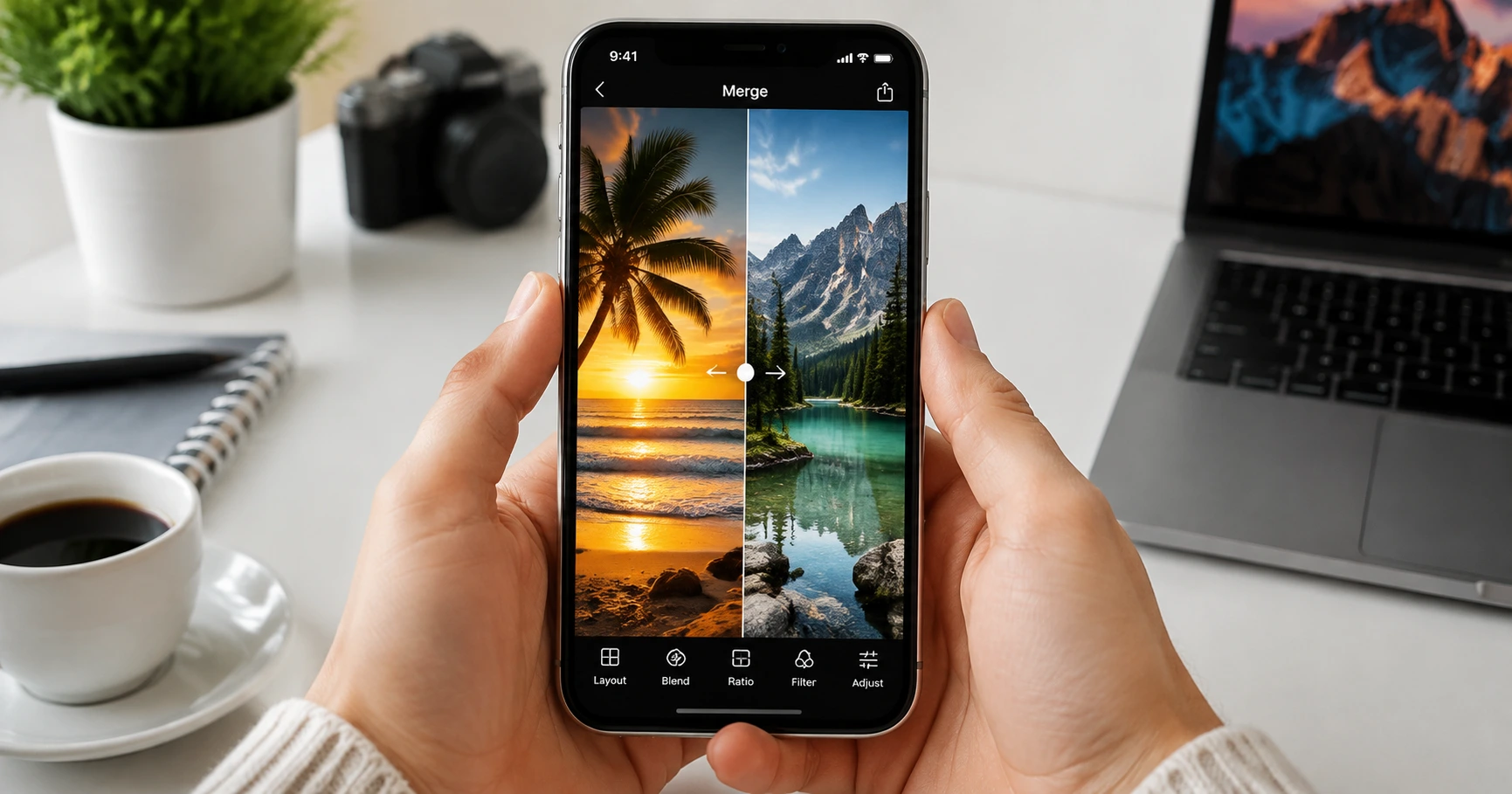
Các bước chuẩn bị để ghép ảnh trên iPhone
- Chọn lựa hai hình ảnh phù hợp, có độ phân giải cao để giữ chất lượng tốt nhất khi ghép.
- Cập nhật các ứng dụng chỉnh sửa ảnh miễn phí hoặc trả phí phù hợp như PicsArt, PhotoGrid, hoặc Snapseed.
- Chuẩn bị một không gian sáng tạo, có thể là nền màu trung tính hoặc phù hợp với chủ đề của ảnh.
- Đảm bảo bộ nhớ trong điện thoại còn đủ dung lượng để lưu ảnh sau khi ghép.
- Nắm rõ mục đích sử dụng ảnh ghép, ví dụ như chia sẻ trên mạng xã hội hoặc phục vụ việc học tập từ tài liệu tiếng anh 12 global success pdf.
Các ứng dụng phổ biến để ghép 2 ảnh thành 1 trên iPhone
| Ứng dụng | Ưu điểm |
|---|---|
| PicsArt | Giao diện thân thiện, tích hợp nhiều bộ lọc và hiệu ứng sáng tạo. |
| PhotoGrid | Dễ sử dụng, phù hợp để tạo ảnh ghép dạng collage. |
| Snapseed | Chỉnh sửa ảnh chuyên nghiệp, hỗ trợ ghép ảnh với các công cụ mạnh mẽ. |
| Adobe Photoshop Express | Tối ưu cho chỉnh sửa ảnh chuyên nghiệp, có khả năng ghép nhiều ảnh. |
| Canva | Thiết kế dễ dàng, phù hợp cho người mới bắt đầu. |
Hướng dẫn chi tiết cách ghép 2 ảnh thành 1 trên iPhone
- Tải về và cài đặt ứng dụng phù hợp như PicsArt hoặc PhotoGrid.
- Mở ứng dụng, chọn chức năng ghép ảnh hoặc collage.
- Chọn hai hình ảnh mà bạn muốn ghép từ thư viện của thiết bị.
- Điều chỉnh kích thước, vị trí của từng ảnh để phù hợp với ý muốn.
- Sử dụng các công cụ chỉnh sửa để thêm hiệu ứng, viền hoặc chữ nếu cần thiết.
- Lưu lại thành phẩm và chia sẻ trên các mạng xã hội hoặc lưu trữ cá nhân.
Bên cạnh đó, bạn cũng có thể tận dụng các tính năng nâng cao của ứng dụng như điều chỉnh ánh sáng, tương phản, hoặc thêm các sticker sinh động để làm bức ảnh ghép thêm phần nổi bật. Việc này rất hữu ích khi bạn muốn tạo ra những hình ảnh phục vụ cho bài giảng hoặc tài liệu học tập, ví dụ như minh họa cho các chủ đề trong tiếng anh 12 global success pdf.
Các lưu ý khi ghép ảnh để đảm bảo chất lượng cao nhất
- Chọn ảnh có độ phân giải cao để tránh bị mờ hoặc vỡ hình khi ghép.
- Chỉnh sửa kích thước phù hợp để các ảnh không bị méo hoặc lệch quá nhiều.
- Sử dụng các công cụ chỉnh sửa để cân chỉnh ánh sáng, màu sắc giữa các ảnh.
- Tránh ghép quá nhiều ảnh trong một bức để giữ độ rõ nét và tự nhiên.
- Lưu ảnh ở định dạng phù hợp như PNG hoặc JPEG để tối ưu chất lượng.
- Đảm bảo sao lưu ảnh gốc trước khi thực hiện ghép để tránh mất dữ liệu quan trọng.
- Thường xuyên cập nhật ứng dụng để tận dụng các tính năng mới giúp việc ghép 2 ảnh thành 1 trên iPhone trở nên dễ dàng và chuyên nghiệp hơn.
Các câu hỏi thường gặp về ghép ảnh trên iPhone
- Làm sao để ghép 2 ảnh thành 1 trên iPhone mà không bị giảm chất lượng?
- Bạn nên chọn ảnh có độ phân giải cao và sử dụng các ứng dụng hỗ trợ lưu ảnh chất lượng cao như PicsArt hoặc Snapseed. Ngoài ra, lưu ảnh ở định dạng PNG hoặc JPEG với chất lượng tối ưu sẽ giúp tránh giảm chất lượng.
- Có thể ghép nhiều hơn 2 ảnh trên iPhone không?
- Có, hầu hết các ứng dụng như PhotoGrid, Canva đều hỗ trợ ghép nhiều ảnh thành một bức ảnh collage. Tuy nhiên, bạn nên cân nhắc để tránh ảnh bị quá tải, mất nét và rối mắt.
- Làm thế nào để sử dụng ảnh ghép trong tài liệu học tập như tiếng anh 12 global success pdf?
- Bạn có thể ghép ảnh minh họa từ các trang sách hoặc tài liệu liên quan để tạo thành một bức ảnh tổng hợp, giúp việc học tập trở nên trực quan và sinh động hơn. Các ứng dụng ghép ảnh trên iPhone đều hỗ trợ xuất file ảnh dễ dàng để chèn vào tài liệu.
- Ứng dụng nào phù hợp nhất để ghép 2 ảnh thành 1 trên iPhone cho người mới bắt đầu?
- Canva và PhotoGrid là hai ứng dụng rất dễ sử dụng, giao diện thân thiện, phù hợp với người mới bắt đầu. Bạn có thể nhanh chóng tạo ra các bức ảnh ghép đẹp mắt mà không cần nhiều kỹ năng chỉnh sửa.
Hy vọng với hướng dẫn chi tiết trên, bạn sẽ dễ dàng thực hiện thành công việc ghép 2 ảnh thành 1 trên iPhone, đồng thời tận dụng tốt các tài liệu như tiếng anh 12 global success pdf để nâng cao hiệu quả học tập và sáng tạo. Đừng quên thường xuyên luyện tập và khám phá thêm các tính năng mới của các ứng dụng để tạo ra những sản phẩm ảnh ghép ấn tượng và chất lượng nhất.